На сайте магазина
Сценарий открывается прямо из карточки товара.
Визуализация товара прямо на сайте
Primery.ai встраивается в карточку товара: показывает выбранный товар в контексте покупателя и связывает результат с корзиной или заявкой.
Визуализация является приблизительной и не подтверждает точный размер, посадку, совместимость или цвет.
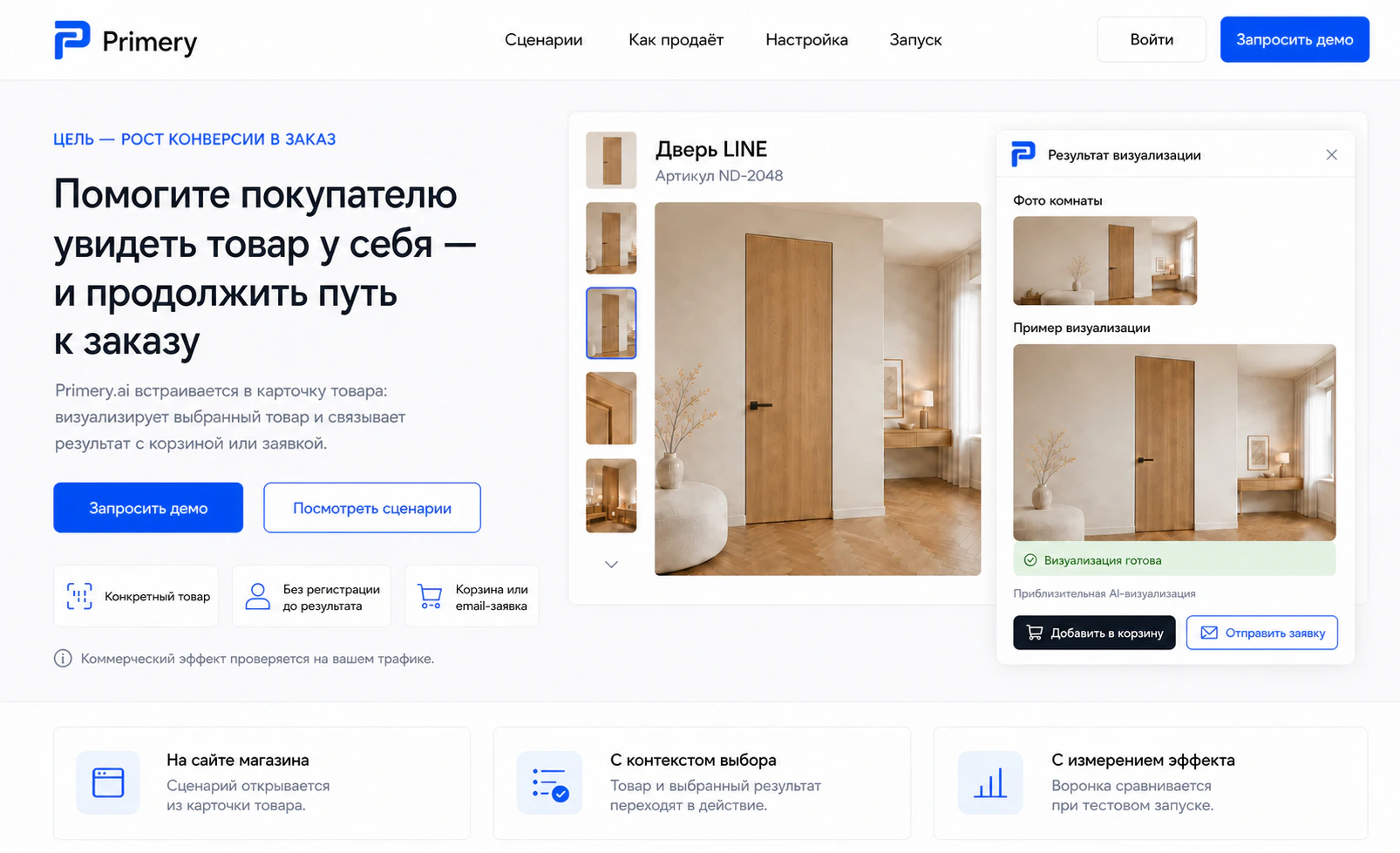
Сценарий открывается прямо из карточки товара.
Товар и активный результат переходят в действие.
Сценарии, страницы показа и действия настраиваются в кабинете.
Сценарии визуальной коммерции
Общими остаются интерфейс и коммерческие действия. Для каждого направления используются отдельные модели, правила и критерии качества.
01 / 04
Покупатель выбирает вещь, добавляет своё фото и оценивает, как товар смотрится в образе.
Не подтверждает посадку, размер, пропорции или точный цвет.
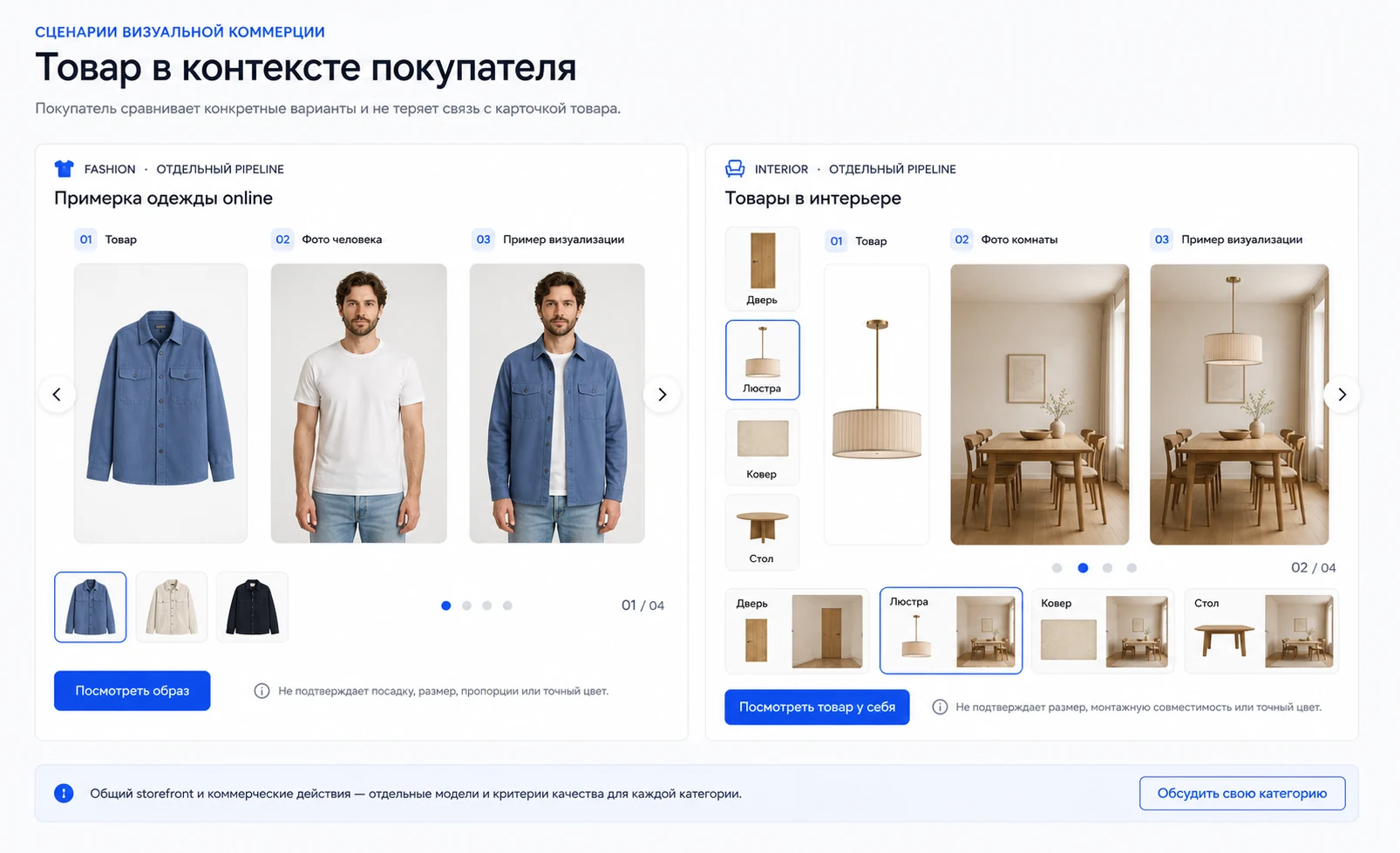
02 / 04
Покупатель видит выбранный предмет в своей комнате и сравнивает варианты, не теряя связь с карточкой товара.
Не подтверждает размер, монтажную совместимость или точный цвет.
03 / 04
Референсы ремонта применяются к фотографии пользователя на основе исходной планировки и окружения.
Не является дизайн-проектом, сметой или спецификацией материалов.
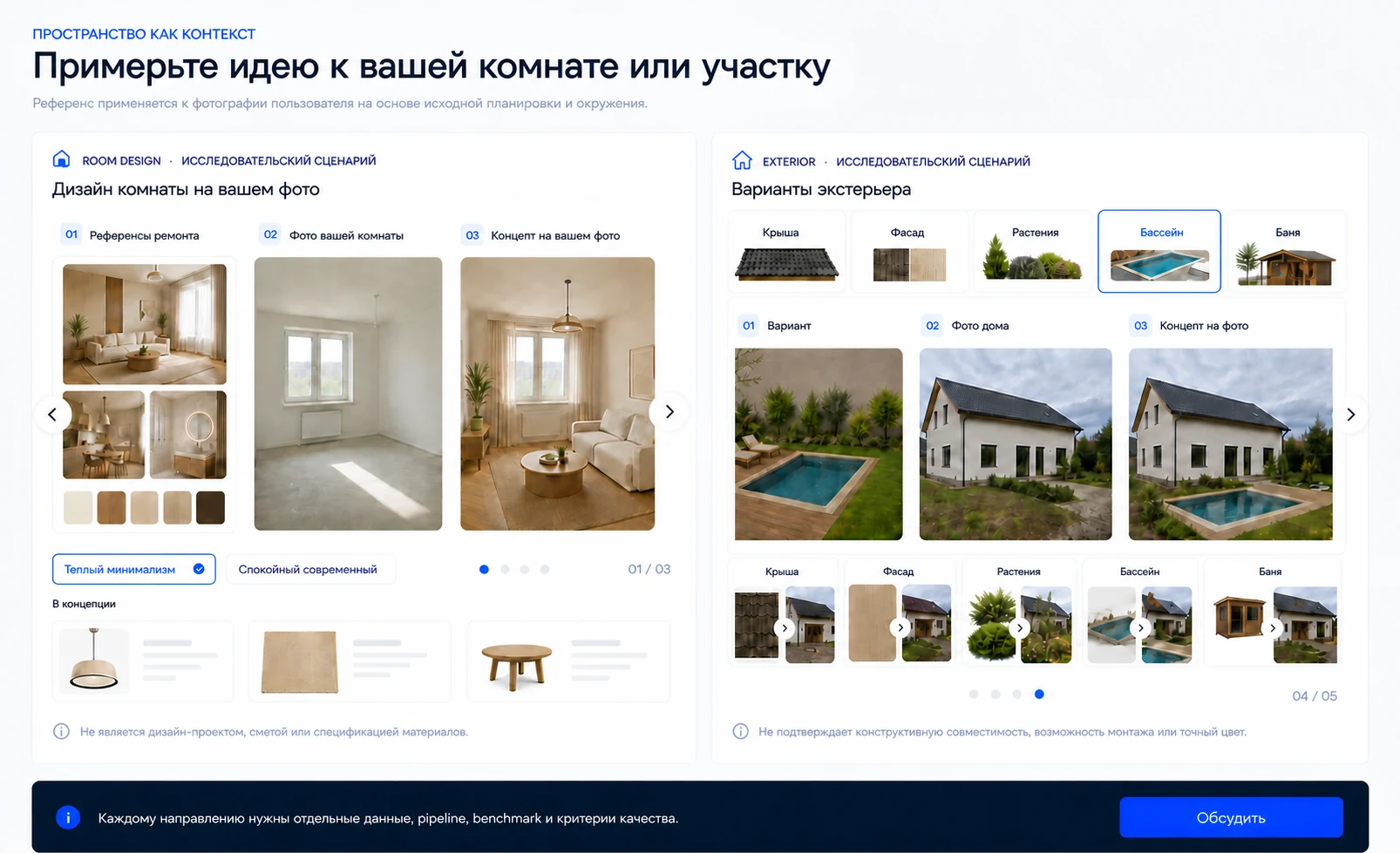
04 / 04
Сравните идеи для существующего дома и участка до выбора материалов или подрядчика.
Не подтверждает конструктивную совместимость, возможность монтажа или точный цвет.
От визуализации к действию
После результата покупателю доступны только те действия, которые настроил магазин.
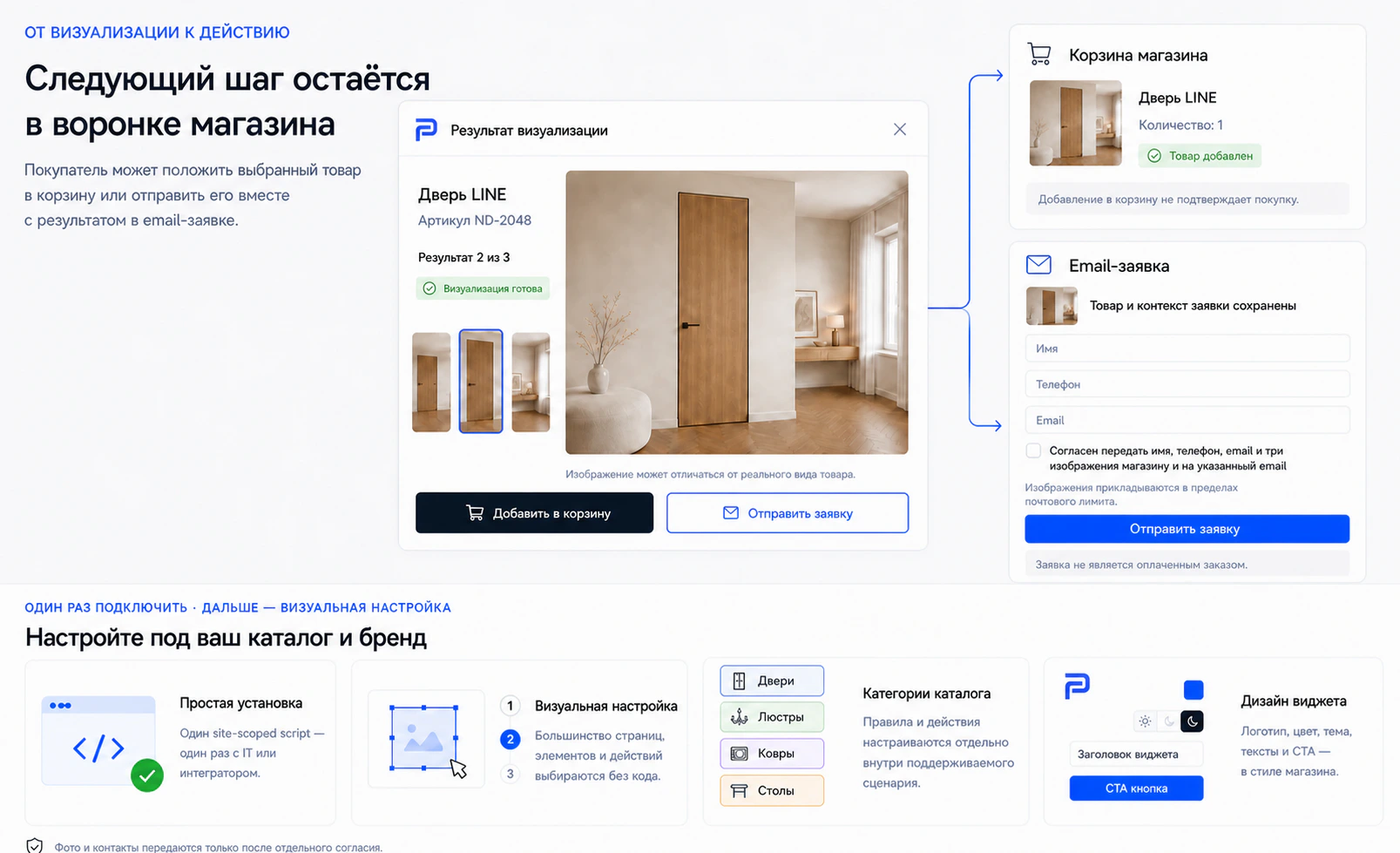
Действие 01

В корзину передаётся выбранный товар. Покупка остаётся на стороне магазина.
Действие 02
Магазин получает товар и контекст выбора после отдельного согласия покупателя. Заявка не является оплаченным заказом.
Пять шагов до запуска
Техническая установка выполняется один раз. Дальше команда магазина управляет виджетом и коммерческими действиями в кабинете.
Шаг 01
Добавьте адрес магазина в кабинете. Primery предложит безопасный способ подтверждения домена и покажет статус проверки.
Шаг 02
Выберите поддерживаемый сценарий, добавьте понятное название и уточните, какой товар или зона должны оставаться неизменными.
Шаг 03
Один общий скрипт подключает опубликованные виджеты проекта. Его можно установить напрямую или через менеджер тегов.
Шаг 04
Визуально выберите элементы карточки товара, задайте страницы показа и включите нужное действие после результата.
Шаг 05
После настройки включите проект и виджет. Кнопка появится на выбранных страницах, а покупатели смогут перейти от визуализации к действию.
Под ваш каталог и бренд
Большинство повседневных изменений ecommerce-команда выполняет без отдельного релиза сайта.
Один JS-скрипт устанавливается один раз с IT или интегратором.
Правила и действия настраиваются отдельно для поддерживаемых групп товаров.
Логотип, цвет, тема, тексты и CTA адаптируются под стиль магазина.
Фото и контакты передаются только после отдельного согласия пользователя.
От просмотра к действию
После визуализации покупатель может перейти к настроенной корзине или отправить заявку, не теряя контекст выбранного товара.
Покупатель переходит к настроенной корзине или email-заявке.
Связываем товар, результат и следующее действие.
Магазин управляет страницами показа, текстами и действиями.
Доступные действия зависят от настроек магазина.
Частые вопросы
Не нашли свой сценарий? Начните с демо и обсуждения вашей категории.
IT или интегратор один раз устанавливает скрипт. Дальше ecommerce-команда настраивает большинство параметров визуально.
Да. Правила, инструкции и действия задаются отдельно для каждой поддерживаемой группы товаров внутри выбранного сценария.
Да. Доступны логотип, цвет, тема, тексты и CTA в рамках безопасной конфигурации.
Это приблизительный результат. Он не подтверждает посадку, размер, возможность монтажа или точный цвет.
Подключение Primery
Начните с одной категории и настройте страницы показа и действия после визуализации.